

PixelStyle Photo Editor — графический редактор для Mac, рассчитанный на обработку фото, создание простых макетов, рисование, работу со слоями, текстом, выделениями, фильтрами и экспортом в распространённые форматы. Программа закрывает задачи, которые обычно требуют настольного фоторедактора: улучшить снимок, удалить дефект, подготовить прозрачный PNG, собрать баннер из нескольких слоёв, добавить надпись, сделать обложку, обработать изображение для соцсетей или подготовить графику для дальнейшей работы в Cricut и Silhouette.
Главная особенность PixelStyle Photo Editor — сочетание классического рабочего процесса фоторедактора со слоями и набора более современных функций: AI Background Remover для удаления фона у портретов, AI 4X Super Resolution для увеличения изображений до 4 раз, AI Auto Segmentation для автоматического выделения объекта, поддержка RAW, HEIC, SVG, PDF, WebP и JP2, более 100 кистей, 50+ фильтров и GMIC-поддержка. Это не браузерный сервис и не мобильное приложение для быстрых фильтров, а именно редактор фотографий на Mac с панелями, инструментами, слоями, каналами, параметрами кистей, настройками текста и ручной работой с изображением.
PixelStyle Photo Editor подходит пользователю, которому нужен фоторедактор для Mac без подписки, но с более серьёзным набором инструментов, чем у простых просмотрщиков и базовых приложений для кадрирования. Программа не заменяет Adobe Photoshop в сложных производственных процессах с цветовым менеджментом, автоматизацией, экосистемой плагинов и командной работой, но уверенно закрывает бытовую, творческую и полупрофессиональную обработку фото на Mac: слои, ретушь, надписи, прозрачность, корректировки, кисти, экспорт в форматы для публикации и передачи результата дальше.
Что такое PixelStyle Photo Editor
PixelStyle Photo Editor — редактор изображений для macOS, в котором фотография или макет собираются в рабочем документе из слоёв. Пользователь открывает изображение, добавляет дополнительные файлы через импорт или перетаскивание, создаёт текстовые и графические элементы, редактирует слой отдельно от остальных, настраивает прозрачность, режим наложения и эффекты, а затем сохраняет проект или экспортирует готовый результат.
В программе объединены три группы инструментов:
инструменты фотообработки: Curves, Levels, Color Balance, Brightness, Contrast, Hue, Saturation, White Balance, Shadows, Highlights, Noise Reduction;
инструменты ретуши и локальной правки: Healing, Clone Stamp, Red-Eye Removal, Eraser, Inpaint, Lasso Tool, Polygonal Lasso, Magic Wand, Crop Tool;
инструменты графического дизайна и рисования: Text Tool, Shape Tool, Pen Tool, Art Brush Tool, заливки, градиенты, слойные эффекты, кисти, векторные элементы, SVG.
По устройству интерфейса PixelStyle Photo Editor ближе к настольным редакторам вроде Photoshop, GIMP, Affinity Photo и Pixelmator Pro, чем к простым приложениям с готовыми фильтрами. Здесь важны рабочая область, активный инструмент, параметры инструмента, слои, каналы и порядок объектов. Именно поэтому программа лучше раскрывается не при одиночном применении фильтра, а при задачах, где нужно отдельно управлять фоном, объектом, текстом, тенями, прозрачностью и экспортом.
Внутри сайта freeexe.net PixelStyle логично связывать с разделом графических редакторов, а при сравнении — с материалами о GIMP, Krita, Paint.NET, Inkscape, Fotor, PicPick, Adobe Photoshop Lightroom и других редакторах изображений.
Краткая карточка программы
| Параметр | PixelStyle Photo Editor |
|---|---|
| Тип программы | Фоторедактор и графический редактор для Mac |
| Платформа | Mac |
| Минимальная система | macOS 10.13 или новее |
| Категория | Graphics & Design |
| Основной сценарий | Обработка фото, ретушь, графика, слои, текст, кисти, экспорт изображений |
| Работа со слоями | Есть слои, группы слоёв, режимы наложения, прозрачность, эффекты |
| AI-инструменты | AI Background Remover, AI 4X Super Resolution, AI Auto Segmentation |
| Ретушь | Healing, Clone Stamp, Red-Eye Removal, Inpaint |
| Рисование | 100+ кистей, Art Brush Tool, Shape Tool, Pen Tool, градиенты |
| Цветокоррекция | Curves, Levels, Color Balance, Brightness, Contrast, Hue, Saturation, White Balance |
| Открытие файлов | PNG, JPG, GIF, BMP, PDF, SVG, RAW, HEIC, JPEG, TIFF, PICT, PSDB, JPEG 2000, CR2, NEF |
| Экспорт | SVG, PDF, BMP, PNG, TIFF, JPEG, JPG, GIF, WebP, JP2 |
| Языки интерфейса | English, Japanese, Simplified Chinese, Traditional Chinese |
| Русский интерфейс | Не входит в список языков |
| Размер приложения | 96.8 MB |
| Модель оплаты | Разовая покупка без подписки |
| Возрастной рейтинг | 4+ |
| Сбор данных | Приложение не собирает данные |
В этой карточке важно не количество пунктов, а профиль программы: PixelStyle Photo Editor — не менеджер фотоархива, не RAW-конвертер уровня Lightroom и не векторный редактор уровня Illustrator. Это фоторедактор со слоями, кистями, текстом, фильтрами, локальной ретушью и экспортом в форматы, которые нужны для веб-графики, соцсетей, печати в простых сценариях и дальнейшей обработки в других программах.
Интерфейс и рабочая область
Рабочая область PixelStyle Photo Editor построена вокруг открытого документа. В центре находится Document window, где отображается изображение или макет. Слева расположена Tool panel: здесь выбирают Move and Align Tool, Transform Tool, Eraser Tool, Crop Tool, Zoom Tool, Text Tool, Shape Tool, Pen Tool, Lasso Tool, Magic Wand и другие инструменты. Сверху находится Menu bar с командами по разделам, а рядом с рабочей областью используются Properties panel, Histogram/Info panel и Layers/Channels panel.
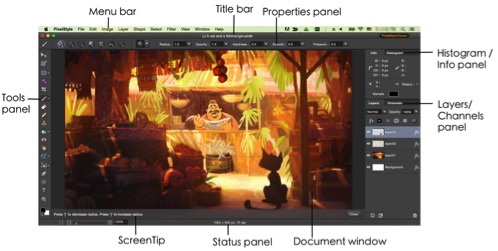
Такой интерфейс удобен для задач, где нужно видеть не только саму фотографию, но и структуру документа. При обработке портрета пользователь работает с основным изображением, отдельным слоем ретуши, текстовой подписью, фоном или декоративным элементом. При создании баннера слои позволяют держать отдельно фотографию, цветовую плашку, логотип, заголовок, тень и экспортный вариант. При подготовке прозрачного PNG важны Channels и Alpha channel, потому что именно альфа-канал отвечает за прозрачность.
Menu bar и основные команды
Menu bar группирует команды по темам. Для обычного рабочего процесса важны несколько разделов:
File — создание, открытие, импорт, сохранение и экспорт;
Image — изменение размера изображения, операции с холстом и изображением;
Edit — отмена, копирование, вставка, операции с выделением;
Filter — фильтры, эффекты и преобразования;
View — показ и скрытие панелей;
Window — управление окнами и рабочими панелями.
Меню не нужно изучать отдельно от задач. Например, при изменении размера изображения используется путь Image > Resize Image, при добавлении файла в текущий документ — File > Import, при работе с панелью слоёв — View > Show Layers, при настройке панели параметров — View > Show Options Bar.
Tool panel
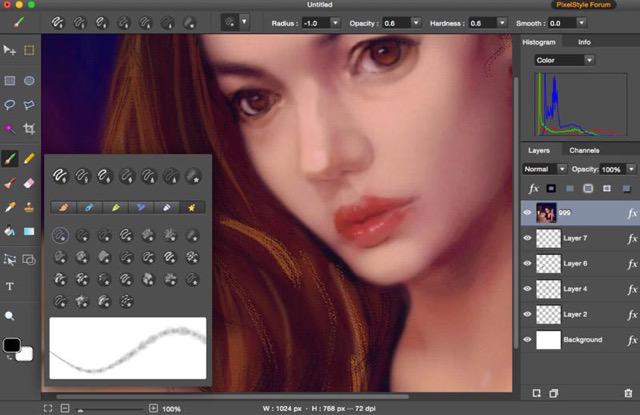
Tool panel — основная вертикальная панель инструментов. В ней выбирают, что именно будет делать курсор: перемещать слой, выделять объект, обрезать изображение, рисовать кистью, стирать область, добавлять текст, создавать фигуру, масштабировать просмотр или трансформировать слой. При выборе инструмента его значок становится активным, а в Properties panel появляются параметры именно этого инструмента.
Для фоторедактора это принципиально: один и тот же документ редактируется разными инструментами, но каждый инструмент требует своих настроек. У Art Brush Tool это тип кисти, радиус, прозрачность, жёсткость, сглаживание и давление. У Text Tool это шрифт, стиль, размер и цвет. У Crop Tool это пропорции или конкретные размеры кадрирования. У Lasso Tool это режим выделения и Feather.
Properties panel
Properties panel показывает настройки выбранного инструмента. При переключении с кисти на текст, с текста на кадрирование или с кадрирования на выделение эта панель меняется. Такой подход избавляет от отдельного окна настроек для каждой операции: пользователь выбирает инструмент, сразу видит его параметры и меняет их до применения.
В работе с фото это помогает не разрушать последовательность: выделили объект, уточнили режим выделения, перешли к корректировке; выбрали кисть, настроили радиус и opacity; включили Text Tool, задали font family, font style, font size и color; выбрали Crop Tool, задали Normal, 1 to 1, 4 to 3, 2 to 1 или Custom.
Histogram/Info panel
Histogram/Info panel используется для контроля изображения. Histogram помогает оценивать распределение тонов: пересветы, провалы в тенях, общий контраст. Info показывает числовые значения и параметры, полезные при точной работе с цветом, положением курсора и элементами документа. Для простого улучшения снимка эта панель не обязательна, но при коррекции яркости, контраста, уровней и кривых она помогает не править изображение вслепую.
Layers/Channels panel
Layers/Channels panel — важная часть PixelStyle Photo Editor. В ней задаются порядок слоёв, blend mode, opacity, эффекты и видимость. Слои складываются в итоговое изображение на холсте: нижний слой может быть фоном, выше располагается фотография, затем корректирующий элемент, текст, декоративная фигура или дополнительный объект.
Панель также содержит Channels. В цветном изображении слой работает с красным, зелёным, синим и альфа-каналом, а в сером — с grey и alpha. Alpha channel определяет прозрачность слоя. Для подготовки изображений с прозрачным фоном это особенно важно: недостаточно просто стереть фон визуально, нужно сохранить результат в формате, который поддерживает прозрачность, например PNG.
Основные возможности PixelStyle Photo Editor
PixelStyle Photo Editor лучше рассматривать не как набор отдельных эффектов, а как рабочую среду для сборки и редактирования изображения. Программа поддерживает обработку фото, графический дизайн, ретушь, рисование, работу с текстом, выделение объектов, изменение размеров, кадрирование, экспорт и сохранение проектов.
Слои, группы слоёв и эффекты
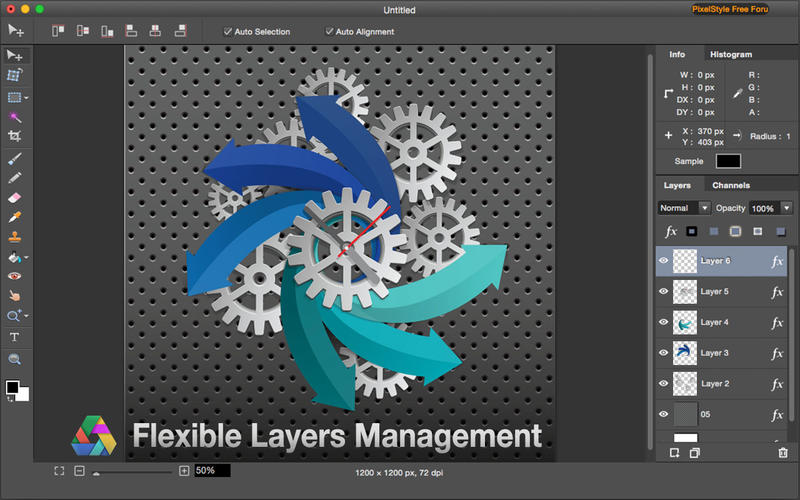
Слои — основа PixelStyle Photo Editor. Программа поддерживает неограниченное количество слоёв и группы слоёв, поэтому макет можно собирать по частям. Один слой содержит исходное фото, другой — вырезанный объект, третий — текст, четвёртый — тень, пятый — декоративную форму или цветовую плашку. Такой подход удобен для обложек, карточек товара, баннеров, аватаров, коллажей и ретуши.
Слои можно скрывать, дублировать, объединять, менять местами, выравнивать, переворачивать и трансформировать. Для каждого слоя доступны blend mode и opacity. Blend mode меняет способ наложения слоя на нижние элементы, а opacity регулирует прозрачность. Это позволяет делать мягкие световые эффекты, полупрозрачные подписи, затемнение фона под текстом, комбинирование текстур и корректирующих элементов.
Для слоя доступны эффекты:
Shadows;
Fills;
Inner Glow;
Outer Glow;
Strokes.
Эти эффекты полезны в графическом дизайне. Например, Stroke выделяет текст или объект на сложном фоне, Outer Glow помогает отделить светлый объект от тёмной фотографии, Inner Glow создаёт внутреннее свечение, а Shadows добавляет глубину для надписей, иконок и карточек.
Важное отличие слоя от прямой правки изображения — возможность вернуться к элементу. Если текст находится отдельным Text layer, его можно сдвинуть, скрыть, заменить, изменить цвет или применить другой эффект. Если объект вынесен в отдельный слой, его можно масштабировать, повернуть, обрезать или усилить контраст без вмешательства в фон.
Каналы и прозрачность
PixelStyle Photo Editor работает с каналами слоя. Для цветного изображения используются red, green, blue и alpha, для серого изображения — grey и alpha. Альфа-канал определяет прозрачность, поэтому он важен для PNG, SVG-элементов, вырезанных объектов и изображений без фона.
При подготовке прозрачного изображения рабочий процесс выглядит так:
пользователь открывает исходное фото;
выделяет объект через AI Auto Segmentation, Magic Wand, Lasso Tool или Polygonal Lasso;
удаляет или скрывает фон;
проверяет края и прозрачность;
сохраняет проект;
экспортирует результат в PNG или SVG, если задача связана с векторной графикой.
Этот сценарий особенно полезен для карточек товаров, аватаров, стикеров, простых иллюстраций, графики для сайта и подготовки отдельных элементов для дальнейшего монтажа.
Цветокоррекция и улучшение фотографий
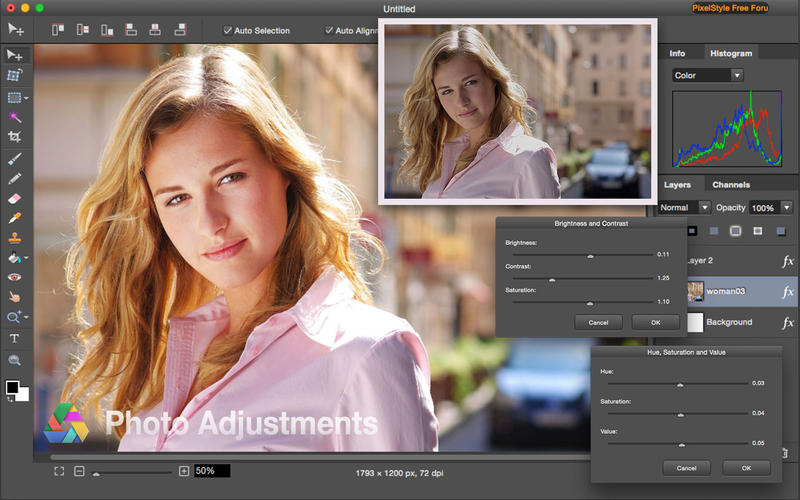
PixelStyle Photo Editor содержит набор корректировок для обработки фото на Mac. В программе доступны Curves, Levels, Color Balance, Brightness, Contrast, Hue, Saturation, White Balance, Shadows, Highlights, Blackpoint, Clarity, HSL, Black and White, Gamma Adjust, Posterize, Sepia, Threshold, Monochrome, Color Ramp, Convert to Grayscale и Invert.
Цветокоррекция в PixelStyle Photo Editor решает несколько типичных задач:
| Задача | Инструменты |
| Фото выглядит плоским | Contrast, Curves, Levels |
| Изображение слишком тёмное | Brightness, Shadows, Curves |
| Есть пересветы | Highlights, Levels, Curves |
| Цвет уходит в жёлтый, зелёный или синий | Color Balance, White Balance |
| Нужно сделать изображение насыщеннее | Saturation, Vibrance, HSL |
| Нужен чёрно-белый вариант | Black and White, Convert to Grayscale, Monochrome |
| Требуется художественный эффект | Sepia, Posterize, Threshold, Color Ramp |
Curves и Levels подходят для более точной тональной правки, чем обычные ползунки яркости и контраста. Curves позволяют менять светлые, средние и тёмные области отдельно, а Levels удобны для установки белой и чёрной точки. Color Balance применяется, когда нужно сместить цветовой баланс, убрать паразитный оттенок или привести серию изображений к похожему виду.
PixelStyle Photo Editor не является специализированным RAW-каталогизатором, но поддержка RAW делает программу полезной для базового редактирования исходных файлов с камеры. В таком сценарии программа используется не для управления большой фотобиблиотекой, а для обработки конкретного изображения: открыть RAW, скорректировать тон, цвет и контраст, выполнить ретушь, добавить элементы и экспортировать результат.
AI Background Remover, AI 4X Super Resolution и AI Auto Segmentation
AI-инструменты в PixelStyle Photo Editor закрывают три задачи, которые раньше требовали больше ручной работы.
AI Background Remover удаляет фон у портретов. Функция полезна для аватаров, карточек сотрудников, обложек, миниатюр видео, превью для соцсетей и изображений, где человек должен быть отделён от исходного окружения. После удаления фона результат логично доработать вручную: проверить волосы, плечи, края одежды, прозрачные участки и тень.
AI 4X Super Resolution увеличивает изображение до 4 раз. Такой инструмент нужен, когда исходный файл слишком маленький для публикации, печати в небольшом формате или использования в макете. Увеличение особенно полезно для старых изображений, миниатюр, картинок из переписки и материалов, где нет исходника высокого разрешения.
AI Auto Segmentation автоматически выделяет и изолирует объект. Эта функция помогает быстрее отделить предмет, человека, животное, элемент одежды или другой объект от фона. После автоматического выделения пользователь может доработать область через Lasso Tool, Magic Wand, Eraser, Feather и ручную правку альфа-канала.
AI-функции не отменяют ручной контроль. У сложных объектов с волосами, прозрачными тканями, стеклом, мелкими деталями и похожим по цвету фоном нужно проверять край выделения. PixelStyle Photo Editor удобен тем, что после автоматического этапа пользователь остаётся в обычном редакторе со слоями и инструментами: можно дорисовать маску, подправить край, добавить новый фон, усилить контраст объекта и экспортировать результат.
Ретушь: Healing, Clone Stamp, Red-Eye Removal и Inpaint
Ретушь в PixelStyle Photo Editor строится на сочетании ручных инструментов и локальной обработки. Healing помогает убрать небольшие дефекты: прыщи, пятна, царапины, пыль, мелкие повреждения изображения. Clone Stamp переносит фрагмент одной области в другую и подходит для замены повторяющихся текстур: кожи, стены, ткани, неба, травы, фона.
Red-Eye Removal исправляет эффект красных глаз на снимках со вспышкой. Этот инструмент решает узкую, но понятную задачу: восстановить естественный цвет зрачков без сложной ручной коррекции. Inpaint используется для удаления нежелательных объектов и заполнения области соседними пикселями.
Ретушь в PixelStyle Photo Editor лучше выполнять на отдельном слое или после дублирования исходного слоя. Такой порядок даёт возможность сравнить исходник и результат, ослабить эффект через opacity, удалить неудачную правку и не испортить единственную копию фотографии.
Типичный порядок ретуши:
Открыть фото.
Дублировать слой.
Увеличить проблемный участок через Zoom Tool.
Использовать Healing для мелких дефектов.
Применить Clone Stamp для текстурных областей.
Использовать Inpaint для лишних объектов.
Проверить результат на масштабе 100%.
Вернуться к общему виду и убедиться, что правка не бросается в глаза.
При ретуши портрета важно не стирать естественную текстуру кожи полностью. Healing лучше применять точечно, а не проводить им по всей области лица. Clone Stamp требует аккуратного выбора источника: если взять слишком контрастный фрагмент, исправление будет заметно. Inpaint работает лучше на относительно однородном фоне, чем на сложных границах с большим количеством деталей.
Кисти и рисование
PixelStyle Photo Editor содержит более 100 встроенных кистей: Pencil, Airbrush, Watercolor, Chalk, Charcoal, Neon и другие варианты. Программа поддерживает пользовательские кисти, разные размеры, формы, hardness и blending modes. Для Art Brush Tool в Properties panel задаются tip, stroke, radius, opacity, hardness, smooth и pressure.

Кисти используются не только для рисования с нуля. В фоторедакторе они нужны для масок, мягкой правки краёв, дорисовки деталей, затемнения, осветления, создания бликов, текстур, декоративных линий и ручной подчистки после автоматического выделения. Например, после удаления фона у портрета кистью удобно поправить край волос или одежды, а при создании баннера — добавить световой мазок поверх фотографии.
PixelStyle Photo Editor поддерживает pixel-drawing, поэтому программу можно использовать для пиксельных элементов, простых иконок, декоративных деталей и текстур. Shape Tool и Pen Tool дополняют кисти: ими удобнее создавать ровные геометрические элементы, линии, звёзды, полигоны, прямоугольники, окружности и спирали.
Текст и оформление надписей
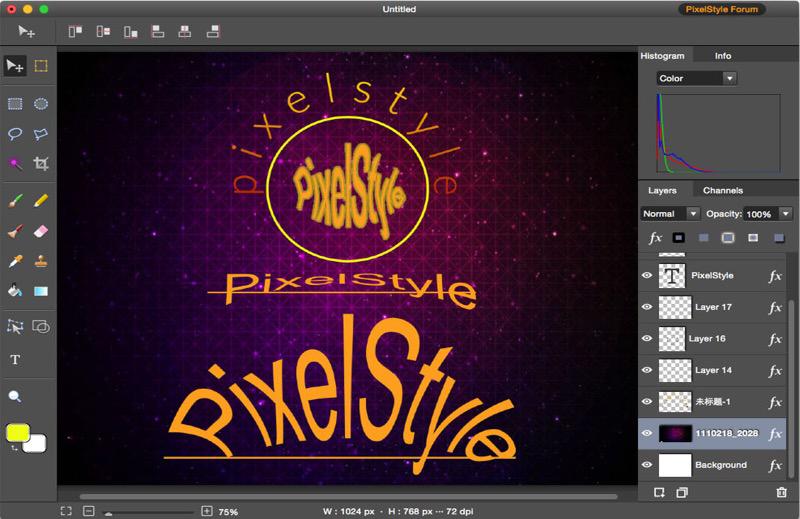
Text Tool в PixelStyle Photo Editor добавляет текст как отдельный Text layer. Это удобно для обложек, баннеров, мемов, открыток, карточек товаров, миниатюр видео и изображений с подписями. Текстовый слой можно перемещать, стилизовать, дублировать, дополнять эффектами слоя и сочетать с графическими элементами.

Параметры текста выбираются в Options bar. Там настраиваются font style, font family, font size, font colors, kerning, bold, italic, underline, line-through и text deformation.

Практически это работает так: пользователь выбирает Text Tool, задаёт шрифт, размер и цвет, кликает по изображению, вводит текст, а затем оформляет слой через эффекты. Для читаемости на сложном фоне полезны Stroke, Shadow, Outer Glow или полупрозрачная плашка под текстом. Для логотипов и декоративных надписей пригодится Half Circle Text Tool, который размещает текст по полуокружности и позволяет управлять радиусом, поворотом и инверсией прямо на холсте.
У PixelStyle Photo Editor есть важное ограничение: несколько строк в одном Text layer не поддерживаются. Для многострочной подписи нужно создавать отдельные Text layers для каждой строки. Это не мешает делать обложки и баннеры, но меняет организацию макета: заголовок, подзаголовок, дата, цена и подпись должны быть разными слоями.
Выделение объектов
PixelStyle Photo Editor предлагает несколько способов выделения:
Lasso Tool — свободное выделение вручную;
Polygonal Lasso Tool — выделение по прямым отрезкам;
Magic Wand — выделение областей по сходству цвета;
Marquee Tool — прямоугольные и простые геометрические области;
AI Auto Segmentation — автоматическое выделение объекта.
Lasso Tool полезен, когда объект имеет неровную форму, но пользователь хочет сам провести границу. В Options panel у Lasso Tool доступны режимы New selection, Add to selection, Subtract from selection, Intersect with selection и Invert the Intersected selection. Это позволяет не перерисовывать область целиком: слишком маленькое выделение можно расширить, слишком большое — уменьшить, пересекающиеся области — уточнить.
Feather сглаживает край выделения. Значение Feather задаёт мягкость границы: чем больше параметр, тем шире переход. Для портретов, волос и мягких теней обычно нужна аккуратная растушёвка, а для иконок, пиктограмм и предметной графики — более жёсткий край.
Magic Wand удобен для однотонных фонов: белая подложка, плоский цвет, простая студийная съёмка. Polygonal Lasso лучше подходит для предметов с прямыми гранями: упаковки, карточки, здания, техника, мебель, документы. AI Auto Segmentation ускоряет первый этап, но итоговый контур стоит проверять вручную.
Кадрирование и изменение размера
Crop Tool удаляет лишние участки изображения и помогает собрать кадр под задачу: квадратный аватар, горизонтальную обложку, вертикальную историю, карточку товара, миниатюру для публикации или изображение для вставки в документ.
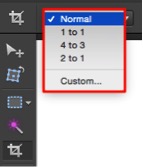
В настройках Crop Tool доступны варианты Normal, 1 to 1, 4 to 3, 2 to 1 и Custom. Normal кадрирует без ограничения пропорций, 1 to 1 создаёт квадрат, 4 to 3 подходит для классического фотоформата, 2 to 1 — для вытянутых изображений. При ручной обрезке пользователь выделяет область, перемещает рамку, меняет её размер за маркеры и завершает кадрирование.

Resize Image находится в меню Image > Resize Image. В диалоге задаются новые width и height, процентное изменение horizontal и vertical length, единицы измерения и интерполяция. Цепочка связи пропорций помогает сохранить соотношение сторон, чтобы изображение не растянулось по горизонтали или вертикали.
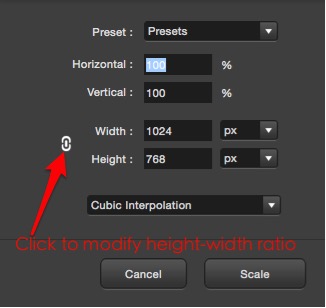
Кадрирование и изменение размера решают разные задачи. Crop Tool меняет композицию: убирает лишнее, делает акцент на объекте, подгоняет кадр под формат. Resize Image меняет габариты файла: уменьшает изображение для сайта, готовит размер для отправки, увеличивает материал для макета или приводит серию файлов к одному разрешению.
Трансформация и геометрия
Free Transform в PixelStyle Photo Editor используется для поворота, skew, affine-преобразований и perspective warp. Эти операции нужны при монтаже: вставить изображение в рамку, выровнять наклонённый объект, повернуть слой, подогнать наклейку на поверхность, изменить перспективу элемента.
Transform Tool работает особенно полезно вместе со слоями. Если объект находится отдельно от фона, его можно вращать, масштабировать и искажать без воздействия на остальную фотографию. При создании рекламного макета это позволяет менять положение товара, логотипа, плашки, стрелки или текста до тех пор, пока композиция не станет читаемой.
Фильтры и эффекты
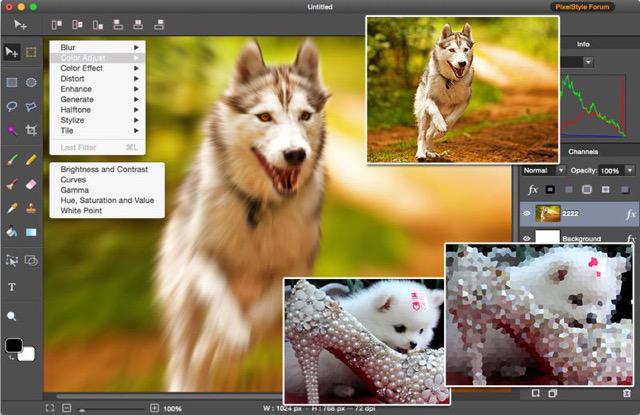
PixelStyle Photo Editor включает более 50 фильтров: Blur, Distortion, Halftone, Stylize, Tile Effects, Bloom, Vignette, CMYK Halftone, Kaleidoscope и другие. Также поддерживаются дополнительные GMIC-фильтры.
Фильтры делятся по задачам:
| Группа | Для чего используется |
| Blur | Смягчение фона, имитация глубины, скрытие деталей |
| Distortion | Деформации, художественные искажения, спецэффекты |
| Halftone и CMYK Halftone | Полиграфический или комиксный визуальный стиль |
| Stylize | Художественная обработка изображения |
| Tile Effects | Повторяющиеся узоры и декоративные структуры |
| Bloom | Световое свечение |
| Vignette | Затемнение или осветление краёв кадра |
| Kaleidoscope | Симметричные декоративные эффекты |
Фильтры стоит применять контролируемо. При работе с фото лучше сначала сделать базовую коррекцию света и цвета, затем дублировать слой и применить эффект к копии. Это позволяет уменьшить интенсивность через opacity или удалить фильтр, не трогая исходное изображение. Для баннеров и обложек фильтры часто используются не на главном объекте, а на фоне: размыть, затемнить, добавить виньетку, сделать текст более читаемым.
Поддерживаемые форматы
Поддержка форматов у PixelStyle Photo Editor шире, чем у простых редакторов для быстрых правок. Программа открывает растровые изображения, документы, векторные файлы и RAW-форматы камер, а экспортирует результат в форматы для веба, печати, обмена и дальнейшей обработки.
| Операция | Форматы |
| Открытие | PNG, JPG, GIF, BMP, PDF, SVG, RAW, HEIC, JPEG, TIFF, PICT, PSDB, JPEG 2000, CR2, NEF |
| Экспорт | SVG, PDF, BMP, PNG, TIFF, JPEG, JPG, GIF, WebP, JP2 |
| Рабочий формат проекта | PSDB |
Для обычной публикации в интернете чаще используются JPG, PNG и WebP. JPG подходит для фотографий без прозрачности, PNG — для изображений с прозрачным фоном, скриншотов, иконок и графики, WebP — для веб-изображений с хорошим соотношением качества и размера. TIFF полезен для хранения изображений без сильного сжатия, PDF — для передачи макетов и документов, SVG — для векторной графики и задач, связанных с масштабируемыми контурами.
PSDB нужен для сохранения редактируемого проекта. Экспорт в JPG или WebP создаёт итоговый файл, но не сохраняет структуру слоёв так, как рабочий проект. Поэтому при сложном макете лучше сохранять две версии: PSDB для дальнейшего редактирования и экспортный PNG, JPG, WebP, PDF или SVG для использования.
Как пользоваться PixelStyle Photo Editor: базовый сценарий
Рабочий процесс в PixelStyle Photo Editor начинается с создания нового документа или открытия изображения. Программа позволяет создать чистый документ с заданными размерами, открыть файл как отдельный документ, добавить файл в текущий проект через Import или перетащить изображение в рабочую область.
Создание нового изображения
В окне New Image задаются preset, width, height, resolution и прозрачность фона. В качестве единиц измерения для width и height доступны pixels, inches и centimeters. В списке preset используются варианты Default, Clipboard, Screen size и Paper size.

Базовый порядок создания документа:
Открыть PixelStyle Photo Editor.
В окне New Image выбрать preset.
Указать width и height.
Выбрать resolution.
Включить Transparent background, когда нужен прозрачный холст.
Нажать Create.
Transparent background важен для логотипов, стикеров, иконок, PNG без фона и элементов, которые будут накладываться на другие изображения. Для обычной фотографии или обложки можно использовать непрозрачный фон, а затем добавить изображение, цветовую плашку или градиент.
Открытие изображения
Из стартового окна изображение открывается кнопкой Open…. После выбора файла пользователь нажимает Open или отменяет действие через Cancel. Файл открывается как новый документ.
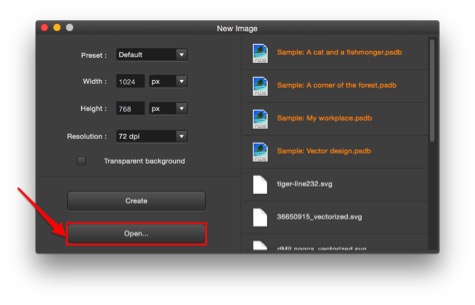
Другой способ — открыть файл через контекстное меню macOS: нажать Control, кликнуть изображение, выбрать Open With и затем PixelStyle. Для добавления изображения в уже открытый проект используется File > Import. В этом случае новый файл становится частью текущего документа и может быть размещён отдельным слоем.
Редактирование изображения
После открытия файла рабочий процесс зависит от задачи. Для улучшения фото пользователь переходит к корректировкам света и цвета, для вырезания объекта — к выделению, для ретуши — к Healing, Clone Stamp или Inpaint, для обложки — к слоям, тексту и эффектам.
Удобный базовый порядок:
Сохранить исходный слой без изменений.
Дублировать слой для правки.
Выполнить кадрирование через Crop Tool, если нужно изменить композицию.
Настроить тон и цвет через Curves, Levels, Color Balance, Brightness, Contrast.
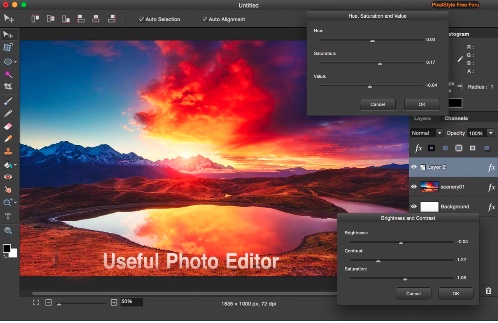
Убрать дефекты через Healing, Clone Stamp или Inpaint.
Добавить текст через Text Tool.
Применить эффекты слоя: Stroke, Shadow, Outer Glow.
Проверить вид на масштабе 100%.
Сохранить рабочий проект.
Экспортировать итоговый файл в нужный формат.
Экспорт результата
Формат экспорта зависит от назначения:
| Назначение | Формат |
| Фото для публикации | JPG или WebP |
| Изображение с прозрачностью | PNG |
| Графика для дальнейшей векторной обработки | SVG |
| Передача макета в документе | |
| Картинка без сильного сжатия | TIFF |
| Анимированный или простой веб-формат | GIF |
| Рабочий проект для доработки | PSDB |
Частая ошибка — экспортировать изображение с прозрачным фоном в JPG. Этот формат не сохраняет прозрачность, поэтому фон станет сплошным. Для прозрачных областей нужен PNG или SVG в зависимости от типа графики.
Практические задачи, которые можно сделать в PixelStyle Photo Editor
PixelStyle Photo Editor полезен не абстрактным количеством инструментов, а конкретными задачами. Программа закрывает основные сценарии настольного редактирования изображений на Mac.
Улучшить фотографию
Для базового улучшения фото обычно достаточно нескольких шагов: кадрировать изображение, поправить экспозицию, усилить контраст, выровнять цветовой баланс, немного повысить насыщенность и убрать мелкие дефекты. В PixelStyle Photo Editor для этого используются Crop Tool, Curves, Levels, Color Balance, Brightness, Contrast, Hue, Saturation, Shadows, Highlights и Noise Reduction.
Рабочий порядок:
Открыть фото.
Кадрировать лишние края через Crop Tool.
Исправить общий тон через Levels или Curves.
Убрать цветовой сдвиг через Color Balance или White Balance.
Добавить умеренную насыщенность через Saturation или HSL.
Проверить лицо, фон и важные детали.
Убрать мелкие дефекты через Healing.
Экспортировать в JPG или WebP.
Для портрета лучше не увеличивать контраст чрезмерно: кожа быстро становится грубой, тени под глазами усиливаются, мелкие дефекты становятся заметнее. Для предметного фото, наоборот, контраст и чёткость часто нужны сильнее, потому что товар должен отделяться от фона.
Удалить фон и подготовить прозрачное изображение
PixelStyle Photo Editor сочетает AI Background Remover, AI Auto Segmentation, ручные выделения и альфа-канал. Поэтому программа подходит для удаления фона у портретов, предметных снимков, изображений товаров, элементов для коллажа и графики для сайта.
Типичный порядок:
Открыть изображение.
Применить AI Auto Segmentation или AI Background Remover.
Проверить край объекта на масштабе 100% и выше.
Исправить проблемные участки через Lasso Tool, Eraser или кисть.
Убедиться, что фон действительно прозрачный.
Экспортировать результат в PNG.
Для изображений с простым фоном можно использовать Magic Wand. При сложном фоне лучше сочетать автоматическое выделение с ручной доводкой. После удаления фона объект стоит поместить на временный контрастный слой: так легче увидеть остатки старого фона, рваные края и прозрачные ореолы.
Удалить объект или дефект
Для удаления лишнего объекта PixelStyle Photo Editor использует Inpaint, Healing и Clone Stamp. На однородном фоне Inpaint быстрее закрывает область соседними пикселями. На текстурном фоне Clone Stamp даёт больше контроля: пользователь выбирает участок-источник и переносит его туда, где нужно закрыть лишнюю деталь.
Пример сценария:
Дублировать слой с фотографией.
Увеличить участок с лишним объектом.
Обвести объект выделением или обработать область Inpaint.
Подправить повторяющиеся текстуры Clone Stamp.
Сгладить мелкие дефекты Healing.
Сравнить слой до и после.
Уменьшить масштаб и проверить естественность фона.
Этот процесс подходит для мелких объектов, пятен, проводов, пыли, дефектов скана, случайных людей на дальнем плане и небольших лишних деталей. Для крупных объектов на сложном фоне результат зависит от количества текстуры, перспективы и освещения: чем сложнее фон, тем больше ручной доводки требуется.
Сделать баннер, обложку или карточку товара
PixelStyle Photo Editor удобен для графики, где изображение собирается из нескольких элементов. Слои, текст, тени, обводки, внешнее свечение, градиенты и экспорт в PNG, JPG или WebP позволяют подготовить визуал для статьи, соцсетей, карточки товара, презентации или сайта.
Структура простого баннера:
фоновое изображение;
затемняющая или цветовая плашка;
основной объект;
заголовок;
подзаголовок;
декоративная фигура;
логотип или иконка;
тень или обводка для читаемости.
Для текста на фотографии важно не полагаться только на цвет. Если фон сложный, надпись нужно отделить: добавить Stroke, Shadow, Outer Glow или полупрозрачный прямоугольник. Если текст занимает несколько строк, каждая строка оформляется отдельным Text layer.
Подготовить изображение для Cricut или Silhouette
PixelStyle Photo Editor подходит для подготовки графики перед дальнейшей работой в Cricut и Silhouette. Программа работает с SVG, прозрачностью, текстом, фигурами, слоями и экспортом. Это помогает подготовить изображение, очистить фон, добавить контуры, разделить элементы и привести графику к виду, удобному для следующего приложения.
Для такого сценария важно соблюдать порядок:
Открыть исходный файл.
Удалить фон, если нужен отдельный объект.
Проверить края и прозрачность.
Добавить текст или фигуры отдельными слоями.
Избежать мелких деталей, которые плохо режутся.
Экспортировать в SVG или PNG в зависимости от дальнейшего процесса.
Проверить файл в программе, где будет выполняться резка или печать.
PixelStyle Photo Editor не заменяет специализированные функции Cricut и Silhouette, связанные с резкой, настройкой материала, плоттером и отправкой задания на устройство. Его роль — подготовить графику до импорта: очистить, выровнять, собрать, экспортировать.
Нарисовать простую иллюстрацию
Для рисунка с нуля PixelStyle Photo Editor предлагает Art Brush Tool, Shape Tool, Pen Tool, градиенты и слои. Кисти подходят для мягких мазков, текстур, набросков и декоративных элементов. Shape Tool создаёт прямоугольники, круги, звёзды, полигоны, линии и спирали. Pen Tool нужен для более точных контуров.
Рабочий порядок для простой иллюстрации:
Создать новый документ с прозрачным или цветным фоном.
Нарисовать базовые формы на отдельных слоях.
Добавить цветовые заливки и градиенты.
Использовать кисти для деталей и текстуры.
Добавить текст, если иллюстрация нужна для открытки или обложки.
Сгруппировать связанные слои.
Экспортировать PNG, JPG, SVG или PDF.
Для сложной цифровой живописи лучше использовать специализированные программы вроде Krita, потому что она создавалась именно как приложение для художников. PixelStyle Photo Editor сильнее в смешанном сценарии: фото, графика, текст, слои и умеренное рисование в одном документе.
Системные требования
PixelStyle Photo Editor работает на Mac с macOS 10.13 или новее. Программа занимает 96.8 MB и относится к категории Graphics & Design. Поддерживаются Mac-компьютеры, а также нативная работа на Apple Silicon M1, M2, M3 и M4.
| Параметр | Требование |
| Платформа | Mac |
| Операционная система | macOS 10.13 или новее |
| Архитектура | Intel Mac и Apple Silicon |
| Apple Silicon | M1, M2, M3, M4 |
| Размер | 96.8 MB |
| Языки | English, Japanese, Simplified Chinese, Traditional Chinese |
| Возрастной рейтинг | 4+ |
Для комфортной работы важны не только формальные требования, но и тип задач. Обрезка JPEG, добавление текста и простая ретушь не требуют такого же ресурса, как многослойный документ с RAW, большим количеством эффектов, прозрачностью, фильтрами и AI-увеличением. Чем крупнее изображение и чем больше слоёв, тем важнее запас оперативной памяти и производительность Mac.
Русский язык в списке языков PixelStyle Photo Editor не указан. Поэтому пользователю нужно быть готовым к английским названиям инструментов и пунктов меню: Text Tool, Crop Tool, Lasso Tool, Magic Wand, Image, Resize Image, File, Import, Layers, Channels, Opacity, Blend Mode, Create, Open, Scale. Для человека, который уже работал с фоторедакторами, эти термины знакомы; для новичка потребуется короткая адаптация.
Цена, лицензия и пробный период
PixelStyle Photo Editor распространяется как приложение без подписки. В карточке для США цена составляет $9.99. Программа также имеет 10-дневный пробный период с полным набором функций. Разовая оплата делает PixelStyle Photo Editor понятным вариантом для пользователя, которому не нужна ежемесячная подписка ради редактирования фотографий, баннеров, прозрачных PNG и простых макетов.
Модель без подписки особенно важна для нерегулярных задач. Если пользователь редактирует изображения несколько раз в месяц, делает обложки для статей, подготавливает картинки для соцсетей, исправляет фотографии и иногда работает с SVG, постоянная подписка на профессиональный пакет часто избыточна. PixelStyle Photo Editor даёт локальный настольный редактор с классическими инструментами, слоями и экспортом без привязки к ежемесячному платежу.
При этом сравнивать цену нужно с задачами. Если нужен промышленный стандарт с большим количеством обучающих материалов, поддержкой сложных плагинов, профессиональными цветными workflow и интеграцией в Creative Cloud, выбор обычно смещается к Photoshop. Если нужен компактный редактор для Mac с базовыми и средними задачами, PixelStyle Photo Editor выглядит логичнее, чем тяжёлые профессиональные решения.
Плюсы и минусы
Плюсы
PixelStyle Photo Editor работает как полноценный фоторедактор со слоями, группами слоёв, режимами наложения, opacity и эффектами.
Программа сочетает обработку фото, ретушь, текст, кисти, формы, выделения и экспорт в одном рабочем документе.
AI Background Remover ускоряет удаление фона у портретов.
AI 4X Super Resolution увеличивает изображения до 4 раз.
AI Auto Segmentation помогает автоматически выделять и изолировать объекты.
Curves, Levels и Color Balance дают больше контроля над цветом и тоном, чем простые фильтры.
Healing, Clone Stamp, Red-Eye Removal и Inpaint закрывают основные задачи локальной ретуши.
100+ кистей делают программу пригодной не только для фотообработки, но и для рисования, масок, текстур и декоративных элементов.
Text Tool поддерживает стилизацию, kerning, bold, italic, underline, line-through и деформацию текста.
Half Circle Text Tool удобен для декоративных надписей, логотипов и круговых композиций.
Поддерживаются RAW, HEIC, SVG, PDF, TIFF, WebP, JP2 и другие форматы.
Программа сохраняет рабочий проект в PSDB, что важно для возвращения к слоям и редактируемой структуре.
Экспорт WebP полезен для веб-графики и публикаций на сайте.
GMIC-поддержка расширяет набор фильтров.
Модель оплаты без подписки подходит пользователям, которым нужен редактор изображений для Mac без регулярных платежей.
Приложение не собирает данные, что важно для локальной работы с изображениями.
Минусы
PixelStyle Photo Editor доступен только для Mac.

Русский язык интерфейса не входит в список языков.
Английские названия инструментов и меню требуют привыкания у новичков.
Несколько строк в одном Text layer не поддерживаются; для многострочного текста нужны отдельные слои.
Для качественного результата требуется понимание слоёв, выделений, прозрачности, форматов и экспорта.
Программа не является полноценной заменой Photoshop для сложной полиграфии, профессиональных workflow, продвинутой автоматизации и командной работы.
Для цифровой живописи специализированная Krita сильнее по профилю кистей и художественному процессу.
Для управления большой фотобиблиотекой и массовой RAW-обработки лучше подходят специализированные RAW-редакторы и каталогизаторы.
При подготовке SVG для Cricut и Silhouette PixelStyle выполняет графическую подготовку, но не заменяет специализированное ПО для резки и работы с устройством.
Сравнение с аналогами
PixelStyle Photo Editor находится между простыми редакторами и профессиональными графическими пакетами. Он заметно функциональнее базовых приложений для кадрирования и фильтров, но легче и дешевле сложных редакторов, рассчитанных на профессиональную среду.
| Критерий | PixelStyle Photo Editor | Adobe Photoshop | Pixelmator Pro | Affinity | GIMP | Acorn | Krita |
| Основная платформа | Mac | Windows, macOS, iPad | Mac и iPad | Mac, Windows; iPad-версия развивается отдельно | Windows, macOS, GNU/Linux | Mac | Windows, macOS, Linux |
| Главный сценарий | Фото, слои, ретушь, текст, графика | Профессиональная фотообработка и дизайн | Фото и графика в экосистеме Apple | Фото, вектор, макеты в единой среде | Бесплатное редактирование изображений | Компактный Mac-редактор | Цифровое рисование |
| Слои | Есть | Есть | Есть | Есть | Есть | Есть | Есть |
| AI-функции | Удаление фона, 4x upscale, авто-сегментация | Продвинутые AI-инструменты Adobe | AI-функции Apple/Pixelmator | AI-функции связаны с Canva Pro | Ограничены по сравнению с коммерческими редакторами | Удаление фона и корректировки | Не главный акцент |
| Ретушь | Healing, Clone Stamp, Inpaint | Профессиональный набор | Современные инструменты ретуши | Профессиональный набор | Есть инструменты ретуши | Есть ретушь и корректировки | Есть, но профиль — рисование |
| Рисование | 100+ кистей | Есть кисти и графические инструменты | Есть инструменты дизайна и рисования | Есть кисти | Есть кисти | Есть кисти | Сильная сторона программы |
| RAW | Есть открытие RAW | Есть | Есть | Есть RAW development | Есть открытие и обработка через плагины/инструменты | Есть работа с изображениями, но не профиль RAW-каталога | Не основной RAW-редактор |
| SVG | Открытие и экспорт | Поддержка в профессиональных workflow | Работа с SVG | Поддержка SVG и других форматов | Поддержка через импорт/экспорт зависит от сборки и сценария | Есть графические функции | Может работать с разными форматами, но SVG не главный профиль |
| Модель оплаты | Разовая покупка | Подписка | Разовая покупка или подписка Apple Creator Studio | Бесплатная основа | Бесплатно, open source | Разовая покупка | Бесплатно, open source |
| Кому подходит | Пользователю Mac, которому нужны слои, ретушь, текст и экспорт без подписки | Профессионалам и студиям | Пользователям Apple, которым нужен современный редактор | Тем, кто хочет мощный бесплатный пакет с фото, вектором и макетами | Тем, кому нужен бесплатный редактор | Тем, кому нужен простой Mac-инструмент | Художникам, иллюстраторам, комиксистам |
PixelStyle Photo Editor и Adobe Photoshop
Adobe Photoshop остаётся профессиональным стандартом для сложной ретуши, композитинга, полиграфии, рекламного производства, работы с большим количеством плагинов, экшенов, профилей, облачной синхронизации и командных процессов. PixelStyle Photo Editor не конкурирует с Photoshop по масштабу экосистемы, но закрывает многие повседневные задачи без подписки: слои, текст, удаление фона, кисти, цветокоррекция, ретушь, экспорт PNG, JPG, SVG, PDF и WebP.
PixelStyle Photo Editor разумнее выбирать, когда нужен редактор изображений для Mac для личных проектов, блога, карточек, соцсетей, простых обложек, прозрачных PNG и локальной обработки. Photoshop оправдан, когда важны профессиональные стандарты, сложные PSD-проекты, интеграция с Adobe, расширенная автоматизация и предсказуемость в производственной среде.
PixelStyle Photo Editor и Pixelmator Pro
Pixelmator Pro — более современный редактор в экосистеме Apple. Он сильнее интегрирован с macOS и iPadOS, использует AI-функции и ориентирован на плавный пользовательский опыт. PixelStyle Photo Editor проще по восприятию как классический редактор со слоями и панелями, но предлагает конкретный набор: AI Background Remover, AI 4X Super Resolution, AI Auto Segmentation, Text Tool, кисти, SVG, WebP, RAW и PSDB.
Для пользователя, который хочет максимально современный интерфейс Apple и связку Mac/iPad, Pixelmator Pro выглядит сильнее. Для пользователя, которому нужен недорогой фоторедактор со слоями, экспортом WebP, SVG и понятной структурой инструментов, PixelStyle Photo Editor остаётся практичным вариантом.
PixelStyle Photo Editor и Affinity
Новый Affinity объединяет фото, векторные и макетные инструменты в одном приложении и доступен бесплатно на Mac и Windows. Это делает Affinity сильным конкурентом для пользователей, которым нужен широкий творческий пакет. PixelStyle Photo Editor проще по масштабу и ориентирован именно на Mac-редактирование изображений, фото, слои, текст и локальные правки.
Affinity стоит выбирать, если кроме фото нужны векторные проекты, макеты, профессиональная типографика и более широкая среда для дизайна. PixelStyle Photo Editor подходит, когда не нужна крупная универсальная система, а требуется компактный фоторедактор для Mac с понятным набором инструментов.
PixelStyle Photo Editor и GIMP
GIMP — бесплатный open-source редактор для Windows, macOS и GNU/Linux. Он силён доступностью, расширяемостью, плагинами и отсутствием платы. При этом GIMP требует привыкания к интерфейсу и рабочей логике, а современные AI-инструменты уровня автоматического удаления фона и интеллектуального увеличения в нём не являются таким же встроенным акцентом, как в PixelStyle Photo Editor.
PixelStyle Photo Editor удобнее для Mac-пользователя, которому нужен платный, но компактный редактор с готовыми AI-функциями, текстом, WebP, SVG и привычной панельной структурой. GIMP лучше, если нужен полностью бесплатный инструмент, кроссплатформенность и открытая экосистема.
PixelStyle Photo Editor и Acorn
Acorn — Mac-редактор, рассчитанный на простоту и достаточный набор инструментов: слои, маски, выделения, корректировки, фильтры, текст, фигуры, обрезка, трансформация. Он близок к PixelStyle Photo Editor по аудитории: пользователи Mac, которым не нужен Photoshop, но нужен настоящий редактор изображений.
PixelStyle Photo Editor выделяется AI Background Remover, AI 4X Super Resolution, AI Auto Segmentation, WebP и набором функций для SVG/прозрачности. Acorn сильнее воспринимается как простой и аккуратный Mac-инструмент для быстрых правок без перегруза. Выбор зависит от рабочего процесса: больше AI-выделений и подготовки графики — PixelStyle; компактная повседневная правка — Acorn.
PixelStyle Photo Editor и Krita
Krita — профессиональная бесплатная программа для цифрового рисования. Её выбирают художники, иллюстраторы, авторы комиксов и концепт-художники. В Krita сильный акцент на кистях, холсте, рисовании, планшетах, слоях и художественном процессе.
PixelStyle Photo Editor лучше подходит для смешанных задач: редактирование фото, текст, прозрачный PNG, удаление фона, баннер, карточка, простая иллюстрация, экспорт WebP или SVG. Krita лучше выбирать, когда основная работа — рисование, комиксы, иллюстрация и кисти как главный инструмент.
Отзывы пользователей и профильных изданий
Отзывы о PixelStyle Photo Editor в целом сходятся в одном: программа воспринимается как недорогой Mac-фоторедактор с набором функций, который шире, чем ожидают от компактного приложения. Пользователи отмечают слои, фильтры, текст, SVG, возможность делать обложки, карточки и материалы для Cricut/Silhouette. При этом встречаются претензии к поведению сохранения, стабильности отдельных версий и необходимости разбираться в интерфейсе.
Пользовательские отзывы
В пользовательских отзывах PixelStyle Photo Editor часто сравнивают с Photoshop в бытовом смысле: не как равную замену профессиональному стандарту, а как инструмент, который позволяет выполнять похожие задачи без высокой стоимости. Положительные отклики обычно связаны с тем, что приложение даёт слои, ретушь, фильтры, обложки и ручную работу с изображениями.
Пользователи, которые делают обложки для книг, открытки, карточки и файлы для Cricut, выделяют возможность работать с SVG, добавлять текст, исправлять изображение перед дальнейшим импортом и не покупать несколько разных приложений для каждой операции. Для таких задач PixelStyle Photo Editor удобен именно как промежуточный редактор: подготовить графику, поправить изображение, экспортировать и продолжить работу в профильной программе.
Критика чаще связана с тремя моментами:
сохранение проекта в собственный формат непривычно тем, кто ждёт сразу JPG или PNG;
отдельные пользователи сталкивались со сбоями или странным поведением приложения в конкретных ситуациях;
работа с текстом требует привыкания, особенно из-за отдельных Text layers для разных строк.
Эти отзывы хорошо показывают профиль программы: PixelStyle Photo Editor не является приложением одна кнопка — готово. Это редактор, который требует понимания слоёв, форматов и экспортного процесса, но за это даёт больше контроля.
MacUpdate
MacUpdate описывает PixelStyle как полнофункциональное приложение для графического дизайна и альтернативу Photoshop. В описании выделяются filters, layers, special effects, editing, retouching, photo enhancement и 100 встроенных кистей. Такой взгляд совпадает с реальным назначением программы: это не только коррекция фотографий, но и создание графических композиций.
Для читателя это означает, что PixelStyle Photo Editor стоит оценивать не по одному инструменту, а по набору: слои, фильтры, ретушь, кисти, текст, экспорт. Если нужен только быстрый просмотр фотографий и простая обрезка, программа избыточна. Если нужно собрать изображение из элементов и оставить возможность редактировать слои, она подходит лучше простых просмотрщиков.
Softonic
Softonic характеризует PixelStyle Photo Editor как all-in-one photo editing and graphic design software. В обзоре подчёркиваются яркость, изменение размера, кадрирование, инвертирование, насыщенность, Red-Eye Removal, Clone Stamp и большое количество фильтров. При этом отмечается, что для хорошего результата требуется практика.
Это важное замечание. В PixelStyle Photo Editor есть фильтры и эффекты, но они не делают изображение автоматически качественным. Пользователь должен понимать, где применить размытие, когда усилить контраст, как не переборщить с насыщенностью, почему текст плохо читается на сложном фоне и зачем сохранять проект до экспорта.
Общее восприятие программы
Усреднённое мнение о PixelStyle Photo Editor можно сформулировать так: это доступный Mac-фоторедактор со слоями, графическими инструментами и полезными AI-функциями, который хорошо подходит для личных, творческих и полупрофессиональных задач. Его сильная сторона — баланс цены, локальной работы, слоёв, форматов и функций. Его слабая сторона — отсутствие русского интерфейса, Mac-only формат и необходимость разбираться в классической логике фоторедактора.
Кому подойдёт PixelStyle Photo Editor
PixelStyle Photo Editor подходит не всем пользователям одинаково. Лучше всего программа раскрывается в сценариях, где нужен контроль над слоями, прозрачностью, текстом, фоном и экспортом.
Владельцу Mac, которому нужен редактор без подписки
Программа подходит пользователю Mac, который не хочет платить ежемесячно за редактирование изображений. Для периодической работы с фото, обложками, баннерами, прозрачными PNG, WebP и SVG PixelStyle Photo Editor даёт достаточный набор инструментов без перехода в тяжёлую профессиональную экосистему.
Автору обложек, баннеров и карточек
Слои, Text Tool, Stroke, Shadows, Outer Glow, фильтры, Crop Tool и экспорт в JPG, PNG или WebP делают PixelStyle удобным для визуальных материалов. Пользователь может затемнить фон, добавить заголовок, выделить объект, сделать обводку, настроить размер и получить файл для публикации.
Пользователю, который работает с прозрачностью
Alpha channel, PNG, SVG, AI Background Remover и AI Auto Segmentation делают программу полезной для вырезания объектов, подготовки стикеров, логотипов, карточек товаров и изображений без фона. Важна возможность не только удалить фон, но и вручную проверить результат.
Новичку, готовому учиться
PixelStyle Photo Editor можно освоить без профессионального опыта, но пользователь должен быть готов к английскому интерфейсу и базовым понятиям: слой, канал, прозрачность, экспорт, формат, выделение, opacity, blend mode. Новичку стоит начинать с простых задач: открыть фото, кадрировать, добавить текст, сохранить проект, экспортировать PNG или JPG.
Пользователю Cricut и Silhouette
Для подготовки графики PixelStyle полезен благодаря SVG, прозрачности, слоям, тексту и удалению фона. Программа помогает привести изображение к чистому виду до импорта в специализированную среду. Особенно полезно создавать отдельные слои для строк текста и элементов, чтобы легче контролировать композицию.
Художнику-любителю
Кисти, Shape Tool, Pen Tool, градиенты и слои позволяют рисовать простые иллюстрации, декоративные элементы и текстуры. Для полноценной цифровой живописи лучше рассмотреть Krita, но PixelStyle Photo Editor удобен, когда рисование сочетается с редактированием фото и графическим оформлением.
Кому лучше выбрать другую программу
PixelStyle Photo Editor не является универсальным ответом на все задачи. Иногда лучше выбрать другой редактор.
Для профессиональной ретуши и сложного композитинга
Adobe Photoshop лучше подходит для рекламной ретуши, сложного композитинга, production-процессов, профессиональной цветокоррекции, отраслевых плагинов, экшенов и обмена PSD-файлами в командах. PixelStyle Photo Editor закрывает похожие базовые действия, но не заменяет весь профессиональный стек Photoshop.
Для современной Apple-среды и iPad
Pixelmator Pro лучше подходит пользователю, который хочет редактор с сильной интеграцией в экосистему Apple, iPad-версией, Apple Pencil и современным интерфейсом. PixelStyle Photo Editor больше похож на классический Mac-фоторедактор с панелями и набором инструментов.
Для полностью бесплатного решения
GIMP стоит выбрать, если важна бесплатность, открытый исходный код и кроссплатформенность. Он доступен для Windows, macOS и GNU/Linux. PixelStyle Photo Editor удобнее для Mac-пользователя, которому нужна готовая программа с AI-функциями и разовой покупкой, но не бесплатная альтернатива.
Для цифровой живописи
Krita сильнее, если основная задача — рисование, концепт-арт, комиксы, иллюстрации и работа с планшетом. PixelStyle Photo Editor имеет кисти, но его профиль шире и ближе к фото, графике, тексту и слоям.
Для простых быстрых правок
Если нужно только обрезать фото, уменьшить размер, повернуть изображение и добавить простую подпись, PixelStyle Photo Editor может быть избыточным. В таких случаях достаточно более простого редактора или просмотрщика. На freeexe.net для смежных задач можно смотреть PicPick, Fotor, XnView, FastStone Image Viewer и IrfanView.
Частые ошибки при работе
Сохранять только экспортный файл
JPG, PNG, WebP и PDF нужны для готового результата, но для продолжения редактирования нужен проект. Если пользователь собрал баннер из нескольких слоёв, добавил текст, тени и фон, экспорт в JPG сведёт результат в плоскую картинку. Исправить текст или поменять отдельный слой после этого будет сложнее. Рабочий проект лучше сохранять отдельно.
Экспортировать прозрачность в JPG
JPG не сохраняет прозрачность. Если фон удалён и объект должен остаться без подложки, нужен PNG или другой формат, поддерживающий прозрачность. Для веб-графики с прозрачностью чаще выбирают PNG, для масштабируемых элементов — SVG.
Делать многострочный текст одним Text layer
PixelStyle Photo Editor не поддерживает несколько строк в одном Text layer. Если нужно оформить заголовок, подзаголовок и подпись, каждую строку нужно создавать отдельным текстовым слоем. Это даже удобнее для дизайна: строки можно двигать, менять размер и оформлять независимо.
Применять фильтры к единственной копии изображения
Перед сильным фильтром лучше дублировать слой. Тогда эффект можно ослабить через opacity, скрыть, удалить или сравнить с исходником. Это особенно важно для Blur, Distortion, Stylize, Halftone и художественных эффектов.
Не проверять край после удаления фона
AI Background Remover и AI Auto Segmentation ускоряют работу, но край объекта нужно проверять. На волосах, мехе, прозрачных деталях, сложной одежде и тенях могут оставаться ореолы. Временный контрастный фон помогает увидеть ошибки.
Путать кадрирование и изменение размера
Crop Tool меняет композицию, а Resize Image меняет размер файла. Если нужно убрать лишнее пространство вокруг объекта, используется Crop Tool. Если нужно сделать изображение 1200 пикселей по ширине, используется Image > Resize Image.
Не учитывать формат будущего использования
Для сайта важны вес файла и WebP/JPG/PNG. Для прозрачности нужен PNG. Для печати лучше избегать лишнего сжатия. Для дальнейшей векторной обработки может потребоваться SVG. Для повторного редактирования нужен PSDB. Неправильный формат приводит к потере прозрачности, качества или редактируемости.
FAQ
Есть ли PixelStyle Photo Editor для Windows?
PixelStyle Photo Editor — программа для Mac. Версия для Windows не входит в подтверждённые платформы.
Есть ли русский язык?
Русский язык не входит в список языков интерфейса. Доступны English, Japanese, Simplified Chinese и Traditional Chinese.
Поддерживает ли программа RAW?
PixelStyle Photo Editor открывает RAW-файлы, включая CR2 и NEF. Программа подходит для обработки отдельных RAW-изображений, но не является каталогизатором фотобиблиотеки.
Можно ли экспортировать WebP?
Да. PixelStyle Photo Editor экспортирует изображения в WebP. Это полезно для веб-графики и публикаций на сайте.
Есть ли подписка?
PixelStyle Photo Editor распространяется без подписки. Модель оплаты — разовая покупка.
Можно ли удалить фон автоматически?
Да. В программе есть AI Background Remover для удаления фона у портретов и AI Auto Segmentation для автоматического выделения объектов. После автоматического этапа результат стоит проверять вручную.
Можно ли работать со слоями?
Да. PixelStyle Photo Editor поддерживает слои, группы слоёв, blend mode, opacity, эффекты, скрытие, дублирование, объединение, выравнивание, трансформацию и работу с каналами.
Поддерживает ли PixelStyle SVG?
Да. Программа открывает и экспортирует SVG. Это полезно для графики, логотипов, элементов для Cricut/Silhouette и масштабируемых изображений.
Подходит ли PixelStyle Photo Editor вместо Photoshop?
PixelStyle Photo Editor подходит как недорогой Mac-редактор для фото, слоёв, текста, ретуши, прозрачности, AI-выделения и экспорта. Для сложной профессиональной ретуши, отраслевых workflow, больших PSD-проектов, экосистемы плагинов и командной работы лучше выбирать Photoshop или другой профессиональный редактор.
Собирает ли приложение данные?
PixelStyle Photo Editor не собирает данные из приложения. Это делает программу удобной для локальной работы с изображениями без аккаунта и облачной привязки.
Итог
PixelStyle Photo Editor стоит рассматривать как фоторедактор для Mac, которому сильнее всего подходят задачи на стыке фотографии и графики: улучшить снимок, убрать фон, подготовить прозрачный PNG, добавить текст, собрать обложку, сделать баннер, исправить дефекты, экспортировать WebP, SVG или PDF, сохранить проект и вернуться к слоям позже.
Для новичка программа ценна тем, что даёт понятный путь от простых операций к более сложным: открыть фото, обрезать, изменить размер, добавить текст, экспортировать. Для пользователя с опытом важнее слои, каналы, blend mode, opacity, Curves, Levels, Color Balance, Healing, Clone Stamp, Inpaint, AI Auto Segmentation и WebP. Для владельца Mac, которому не нужна подписка, PixelStyle Photo Editor выглядит практичным редактором изображений с хорошим набором функций за небольшую разовую оплату.
Другую программу лучше выбирать по сценарию. Для профессионального производства — Photoshop или Affinity. Для современной связки Mac/iPad — Pixelmator Pro. Для бесплатного кроссплатформенного редактирования — GIMP. Для цифровой живописи — Krita. Для компактной повседневной Mac-правки — Acorn. PixelStyle Photo Editor занимает место между этими вариантами: он проще профессиональных пакетов, функциональнее базовых редакторов и особенно полезен там, где нужны слои, прозрачность, текст, ретушь, AI-выделение и экспорт в популярные форматы.
Список изменений
Ранний этап: Smart Filters, векторные инструменты и прозрачность:
- В ветке 2.x появились Smart Filters. Эти фильтры были важны для рабочего процесса, потому что позволяли использовать корректировки вроде hue, saturation, brightness и contrast в более гибкой форме. В интерфейсе улучшалась работа со стилями слоя и фильтрами, а пользователь мог менять решение позже, не сводя весь проект к одному статичному изображению.
- В этом же периоде развивались векторные возможности: трансформация vector layer, rotate, scale, skew, perspective transformation, добавление точек к фигурам, копирование shapes. Для графического редактора это важный шаг: программа перестаёт быть только инструментом ретуши и становится средой для макетов, иконок, логотипов, декоративных элементов и простых SVG-сценариев.
- Появление Red-Eye Removal расширило блок ретуши. SVG-импорт сделал программу полезнее для пользователей, которые работают не только с фотографиями, но и с векторными элементами. Замена вырезанных и стёртых областей прозрачным цветом усилила работу с прозрачностью и подготовкой PNG.
Развитие удобства: трансформация, автосохранение и локализация:
- В ветке 3.x улучшалась ежедневная работа с документом. Появились автоматический выбор слоёв, автоматическое уменьшение отображения изображения после открытия, переход в режим трансформации после перетаскивания или импорта, перемещение слоя после настройки трансформации. Эти изменения важны для монтажа: когда пользователь часто добавляет файлы, меняет их положение, двигает и масштабирует слои, каждая лишняя операция замедляет работу.
- В этой же ветке улучшались cursor display, shortcuts, background auto save, градиентные заливки фигур и устойчивость рендеринга. Китайская локализация расширила аудиторию программы, а исправления ошибок делали редактор стабильнее при обычных операциях: undo, redo, transform, shape tool, запуск приложения и обновление миниатюр.
Улучшение альфа-канала, Inpaint и портретного отделения:
- Позже PixelStyle Photo Editor получил более развитую работу с alpha channel. Инструменты стали лучше работать прямо в альфа-канале, появились новые функции, связанные с прозрачностью, а Eraser Tool и Inpaint Tool были разделены, чтобы не смешивать разные задачи: стирание пикселей и интеллектуальное заполнение удаляемой области.
- Auto portrait matting и Inpaint усилили программу именно как редактор фотографий. Auto portrait matting помогает отделять портрет, а Inpaint удаляет нежелательные объекты. Для пользователя это означает меньше ручной работы при типовых задачах: вырезать человека, убрать лишнюю деталь, подготовить объект на прозрачном фоне, создать обложку или карточку.
Переход к Apple Silicon и AI-масштабированию:
- Ветка 4.x принесла оптимизацию под Apple Silicon. Программа получила нативную работу на M1, затем улучшенную поддержку M1/M2. Для Mac-пользователей это важно с точки зрения производительности и совместимости: редактор изображений активно использует процессор, графику и память при работе со слоями, фильтрами, трансформациями и крупными изображениями.
- AI 4X Super Resolution добавил сценарий интеллектуального увеличения изображения. Это полезно при работе с небольшими исходниками, материалами для соцсетей, обложками и изображениями, которые нужно сделать крупнее без обычного грубого растягивания.
GMIC-фильтры, Color Balance, японская локализация и WebP:
- Дальше PixelStyle Photo Editor получил Color Balance, японскую локализацию, дополнительные GMIC-фильтры, Color Levels и AI Auto Segmentation. Эти изменения расширили две важные зоны: цветокоррекцию и автоматическое выделение объектов.
- Экспорт WebP стал важным для веб-графики. Формат WebP часто используется на сайтах, потому что помогает уменьшить размер изображений при сохранении приемлемого качества. Для редактора изображений это полезный экспортный вариант: пользователь может подготовить картинку, сохранить рабочий проект и отдельно получить WebP для публикации.


 *EXE — расширение исполняемого файла. Сайт является партнером проекта
Оставте свой отзыв о PixelStyle Photo Editor